

Chuyển website WordPress từ hosting sang VPS không gián đoạn
Chuyển website WordPress từ hosting sang VPS là bước tự nhiên khi website lớn dần và cần nhiều tài nguyên, quyền cấu hình hơn. Bài viết hướng dẫn chuyển toàn bộ mã nguồn và cơ sở dữ liệu sang VPS, kiểm tra trước khi đổi DNS để website không bị gián đoạn.
Trước khi bắt đầu
- VPS đã cài Nginx, PHP, MariaDB theo bài cài LEMP trên Ubuntu 22.04, cùng phiên bản PHP (hoặc mới hơn) với hosting cũ.
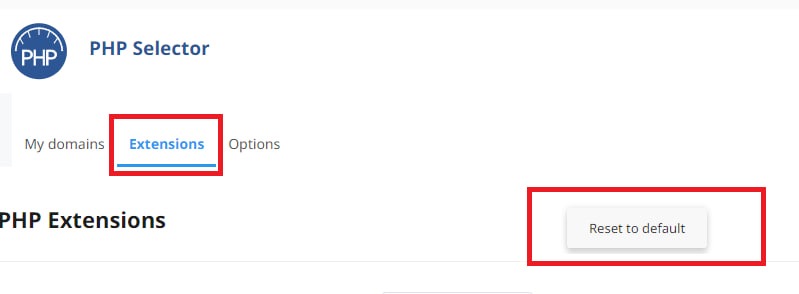
- Ghi lại phiên bản PHP và các extension website đang dùng.
- Hạ TTL bản ghi DNS của tên miền xuống 300 giây trước vài giờ, để lúc đổi IP có hiệu lực nhanh.
- Tạm dừng đăng bài, nhận đơn trong lúc chuyển (hoặc chọn giờ ít khách).
Bước 1: Sao lưu trên hosting cũ
Trong cPanel: File Manager → chọn thư mục public_html → Compress thành site.zip. Vào phpMyAdmin → chọn cơ sở dữ liệu → Export → tải file .sql. Chi tiết xem bài sao lưu website trên cPanel.
Ghi lại thông tin trong wp-config.php: tên cơ sở dữ liệu, tài khoản, tiền tố bảng ($table_prefix).
Bước 2: Đưa file lên VPS
Cách nhanh nhất là tải thẳng từ hosting về VPS (đặt site.zip và file sql tạm trong public_html, đổi tên khó đoán):
mkdir -p /var/www/tenmien.com && cd /var/www/tenmien.com
wget https://tenmien.com/site-8f3k2.zip
wget https://tenmien.com/db-8f3k2.sql
unzip site-8f3k2.zip
Xoá ngay hai file này trên hosting sau khi tải xong, vì file sql chứa toàn bộ dữ liệu website. Nếu không muốn để file công khai, dùng SFTP (WinSCP, FileZilla) tải về máy rồi tải lên VPS.
Bước 3: Nhập cơ sở dữ liệu
mysql -e "CREATE DATABASE wpdb CHARACTER SET utf8mb4 COLLATE utf8mb4_unicode_ci;"
mysql -e "CREATE USER 'wpuser'@'localhost' IDENTIFIED BY 'MatKhauManh';"
mysql -e "GRANT ALL ON wpdb.* TO 'wpuser'@'localhost'; FLUSH PRIVILEGES;"
mysql wpdb < db-8f3k2.sql
rm db-8f3k2.sql site-8f3k2.zip
Sửa wp-config.php theo tên cơ sở dữ liệu, tài khoản, mật khẩu mới; DB_HOST là localhost.
Bước 4: Phân quyền và cấu hình Nginx
chown -R www-data:www-data /var/www/tenmien.com
find /var/www/tenmien.com -type d -exec chmod 755 {} \;
find /var/www/tenmien.com -type f -exec chmod 644 {} \;
Tạo server block với root /var/www/tenmien.com; và khối location / có try_files $uri $uri/ /index.php?$args; cho đường dẫn tĩnh của WordPress (mẫu ở bài chạy nhiều website trên một VPS). Lưu ý Nginx không đọc file .htaccess: các quy tắc chuyển hướng, chặn truy cập trong đó phải viết lại bằng cấu hình Nginx.
Bước 5: Kiểm tra trước khi đổi DNS
Sửa file hosts trên máy tính của bạn để tên miền trỏ tạm về VPS:
- Windows: mở Notepad bằng quyền Administrator, sửa
C:\Windows\System32\drivers\etc\hosts. - macOS, Linux:
sudo nano /etc/hosts.
103.x.x.x tenmien.com www.tenmien.comMở website, đăng nhập trang quản trị, thử vài trang, form liên hệ, giỏ hàng. Xong nhớ xoá dòng này trong file hosts.
Bước 6: Đổi DNS và bật SSL
- Sửa bản ghi A của tên miền sang IP VPS.
- Khi kiểm tra DNS đã trỏ về IP mới (dùng công cụ kiểm tra DNS), chạy
certbot --nginx -d tenmien.com -d www.tenmien.com. - Giữ hosting cũ thêm vài ngày để phòng khi cần quay lại.
Sau khi chuyển
- Gửi email từ website: VPS mới thường cần cấu hình SMTP (plugin SMTP với email theo tên miền) để thư không vào spam.
- Đặt sao lưu cơ sở dữ liệu tự động.
- Thực hiện 10 bước bảo mật VPS Linux.
Kết luận
Chuẩn bị kỹ (hạ TTL, kiểm tra bằng file hosts) là bí quyết chuyển website sang VPS mà khách không nhận ra. Chọn cấu hình phù hợp theo bài chọn cấu hình VPS và xem các gói Cloud VPS.
Bạn thấy bài viết này hữu ích?
Chia sẻ lên Facebook