

Đổi phiên bản PHP và tăng giới hạn upload, memory_limit trên cPanel
Đổi phiên bản PHP và tăng giới hạn upload trên cPanel là việc thường gặp khi cài plugin, theme mới, nhập dữ liệu lớn hoặc gặp lỗi "The uploaded file exceeds the upload_max_filesize". Bài viết hướng dẫn chọn phiên bản PHP, bật extension và chỉnh các thông số PHP quan trọng trên hosting cPanel.
Đổi phiên bản PHP
Tuỳ cấu hình máy chủ, cPanel có một trong hai công cụ:
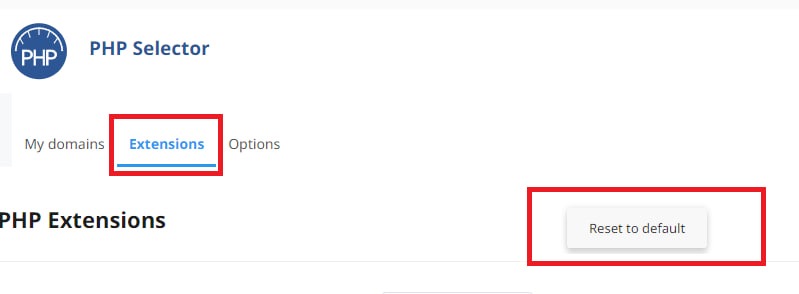
Select PHP Version (máy chủ CloudLinux)
- cPanel → mục Software → Select PHP Version.
- Chọn phiên bản ở ô Current PHP version → Set as current.
- Tab Extensions: tích bật các extension cần (ví dụ
intl,imagick,zip,gd).
MultiPHP Manager
- cPanel → Software → MultiPHP Manager.
- Tích chọn tên miền → chọn phiên bản PHP → Apply. Mỗi tên miền có thể dùng phiên bản khác nhau.
Trước khi đổi: sao lưu website, cập nhật WordPress, theme, plugin lên bản mới. Plugin quá cũ có thể lỗi trên PHP 8.x; nếu website lỗi sau khi đổi, chọn lại phiên bản cũ rồi tìm plugin gây lỗi.
Tăng giới hạn upload và các thông số PHP
Trong Select PHP Version → tab Options, hoặc MultiPHP INI Editor → chọn tên miền. Các thông số hay chỉnh:
| Thông số | Ý nghĩa | Giá trị gợi ý |
|---|---|---|
upload_max_filesize | Dung lượng tối đa một file tải lên | 64M–128M |
post_max_size | Tổng dữ liệu một lần gửi, phải ≥ upload_max_filesize | Lớn hơn upload một chút, ví dụ 128M |
memory_limit | RAM tối đa một lần chạy PHP | 256M |
max_execution_time | Thời gian chạy tối đa (giây) | 120–300 khi nhập dữ liệu |
max_input_vars | Số trường tối đa một form (menu lớn, theme nhiều tuỳ chọn) | 3000–5000 |
Giá trị bạn đặt không thể vượt giới hạn của gói hosting. Đặt quá cao cũng không làm website nhanh hơn.
Kiểm tra cấu hình đang áp dụng
Trong WordPress: Công cụ → Tình trạng trang web → Thông tin → mục Máy chủ hiển thị phiên bản PHP, giới hạn upload, memory. Hoặc tạo tạm file info.php chứa <?php phpinfo();, mở xem, xoá ngay sau đó vì file này lộ thông tin máy chủ.
Lỗi thường gặp
- "The uploaded file exceeds the upload_max_filesize directive": tăng
upload_max_filesizevàpost_max_size. - "Allowed memory size of … bytes exhausted": tăng
memory_limit, hoặc tìm plugin dùng nhiều bộ nhớ bất thường. - "Maximum execution time of 30 seconds exceeded": tăng
max_execution_timekhi nhập dữ liệu; với việc rất lớn, nên chia nhỏ. - Lỗi 503, quá nhiều tiến trình: xem bài cách xử lý website lỗi 503.
Kết luận
Dùng PHP 8.x, bật đủ extension và đặt giới hạn upload hợp lý là đủ cho đa số website WordPress. Xem thêm 10 cách tăng tốc WordPress trên hosting và các gói Hosting cPanel.
Bạn thấy bài viết này hữu ích?
Chia sẻ lên Facebook